Spis treści
Wprowadzenie
Link do opinii Google znajdziesz w profilu firmy pod „Uzyskaj więcej opinii”, a kod QR pobierzesz tam samo, tylko na komputerze. To zajmuje minutę. Trudniejsze jest co innego: żeby klienci naprawdę z tego linku korzystali, a ich opinie nie znikały w filtrze.
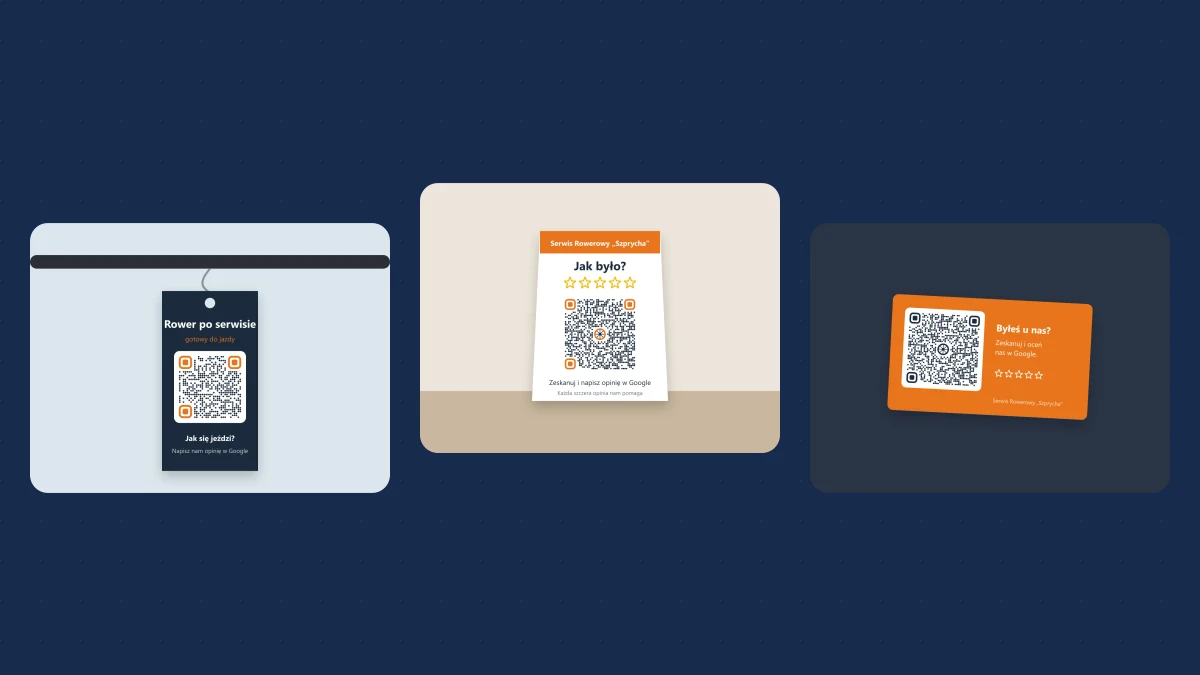
Dlatego w tym wpisie jest mniej o klikaniu w panelu, a więcej o tym, co dzieje się potem: jak zaprojektować kod QR, gdzie go postawić, kiedy i jakimi słowami prosić. Przykłady pokazuję na wymyślonym Serwisie Rowerowym „Szprycha” z części o kategoriach. Kody QR na grafikach są prawdziwe: po zeskanowaniu otwierają instrukcję dla klienta z końca tego wpisu.
To szósta część cyklu o wizytówce Google. Dlaczego nie warto kupować opinii, opisałem w części o kupowaniu opinii Google(wkrótce), a dlaczego prawdziwe opinie czasem się nie pokazują, w części o niewidocznych opiniach(wkrótce).
Dowiesz się:
- Gdzie w panelu jest link do opinii i dlaczego kod QR zrobisz tylko na komputerze
- Jak zaprojektować kod QR z logo i kolorami firmy, żeby nadal się skanował
- Gdzie postawić kod QR: 6 form na przykładzie serwisu rowerowego i pomysły dla innych branż
- Kiedy prosić o opinię i jakimi słowami, z gotowymi SMS-ami i mailami do skopiowania
- Czego zasady Google zabraniają przy zbieraniu opinii
- Jak klient dodaje opinię na telefonie i komputerze
Gdzie znaleźć link do opinii w panelu wizytówki?
Według pomocy Google ścieżka wygląda tak:
- 1Otwórz swój profil firmy w Google, najlepiej w przeglądarce na komputerze.
- 2W sekcji opinii wybierz „Uzyskaj więcej opinii”.
- 3Skopiuj link przyciskiem kopiowania. Kod QR zapiszesz, klikając go prawym przyciskiem myszy i wybierając zapis obrazu.
Jedno ograniczenie: kod QR wygenerujesz tylko w przeglądarce na komputerze. Na telefonie skopiujesz sam link. Link otwiera u klienta od razu okno opinii o Twojej firmie, bez szukania jej w Mapach. Krótko o tym, kiedy ta funkcja trafiła do pomocy Google, pisałem we wpisie o zmianach w wizytówce.
Jak zrobić kod QR do opinii, który dobrze wygląda i się skanuje?
Kod z panelu Google jest czarno-biały i goły. Do druku na stojak czy zawieszkę warto go oprawić w kolory i logo firmy. Możesz to zrobić w dowolnym generatorze kodów QR, wklejając link z panelu, albo zlecić grafikowi. Sześć zasad, których się trzymam:
Ciemne na jasnym
Moduły ciemne, tło jasne. Odwrócony kod, jasny na ciemnym, części telefonów nie odczyta. Kolor firmowy tak, ale wyraźnie ciemniejszy od tła.
Margines wokół kodu
Zostaw wokół kodu pusty pas, mniej więcej szerokości czterech kwadracików. Grafika wchodząca w kod psuje odczyt.
Logo tylko w środku
Logo w środku zadziała, jeśli kod ma wysoki poziom korekcji błędów. Nie zasłaniaj trzech dużych narożnych kwadratów, po nich telefon rozpoznaje kod.
Rozmiar do odległości
Na wizytówce wystarczą 2–3 cm, na stojaku przy kasie co najmniej 5 cm, na drzwiach i szybie więcej. Im dalej stoi klient, tym większy kod.
Zawsze z wezwaniem
Sam kod nic nie mówi. Napisz obok, co się stanie po zeskanowaniu: „Zeskanuj i napisz opinię w Google”.
Test przed drukiem
Zeskanuj gotowy projekt dwoma, trzema telefonami, z różnej odległości i przy słabym świetle. Dopiero wtedy drukuj.
Uważaj na „dynamiczne” kody QR
Część generatorów nie zapisuje w kodzie Twojego linku, tylko własny adres, który przekierowuje dalej. Po okresie próbnym przekierowanie przestaje działać, a wydrukowane naklejki prowadzą donikąd. Wybieraj kod statyczny, w którym zapisany jest bezpośrednio link z panelu Google.
Gdzie postawić kod QR? 6 form na przykładzie serwisu rowerowego
Kod QR działa tam, gdzie klient ma chwilę i telefon w ręku. Przy kasie, w kolejce, rzadko ma jedno i drugie. Dlatego najlepsze formy to te, które klient zabiera ze sobą i znajduje później, w spokojniejszym momencie. Wszystkie kody poniżej możesz zeskanować.
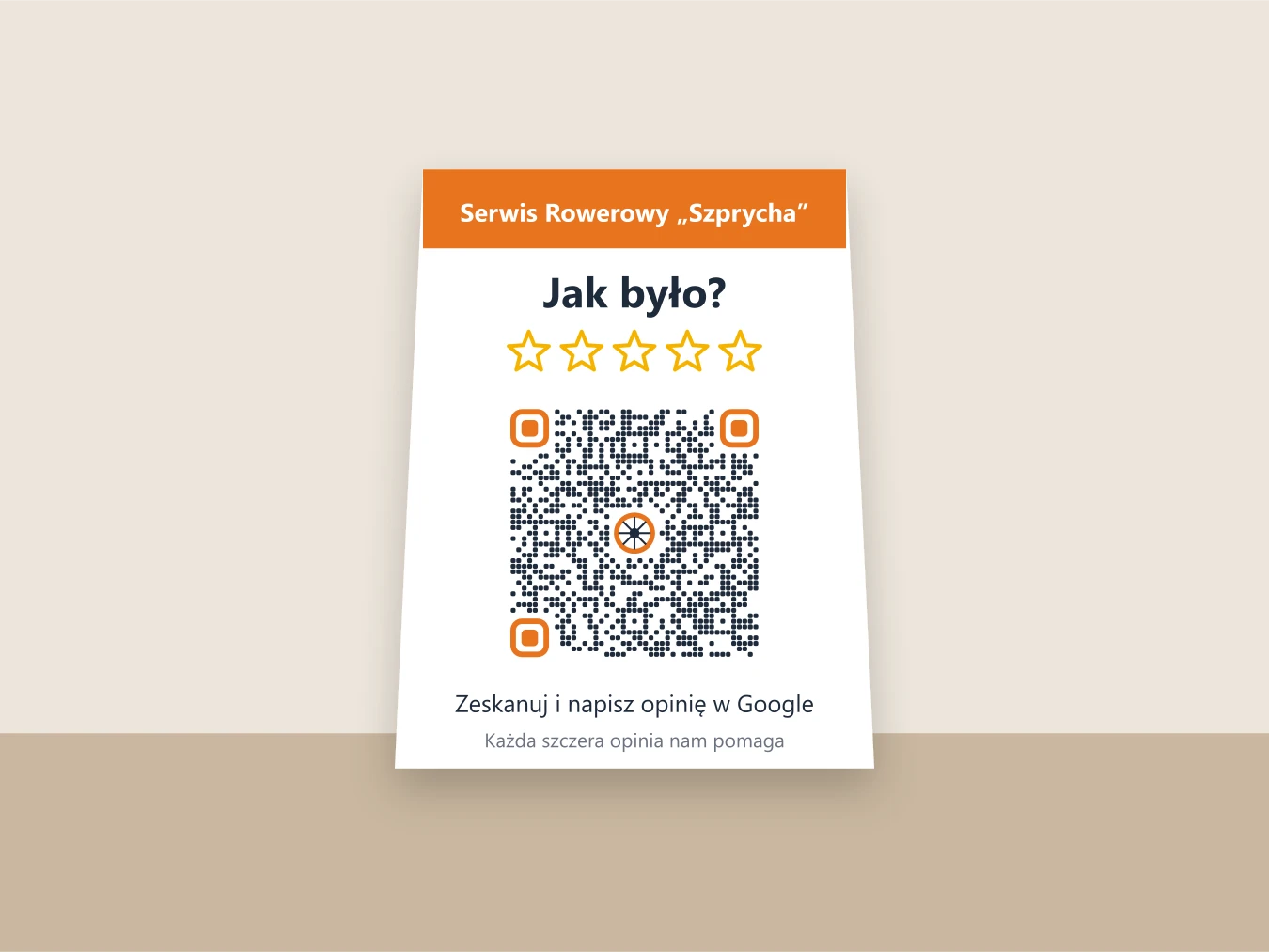
Stojak na ladę
Kod z logo w środku i kolorach firmy. Pytanie „Jak było?” zamiast „Daj 5 gwiazdek”, puste gwiazdki zamiast pełnych.
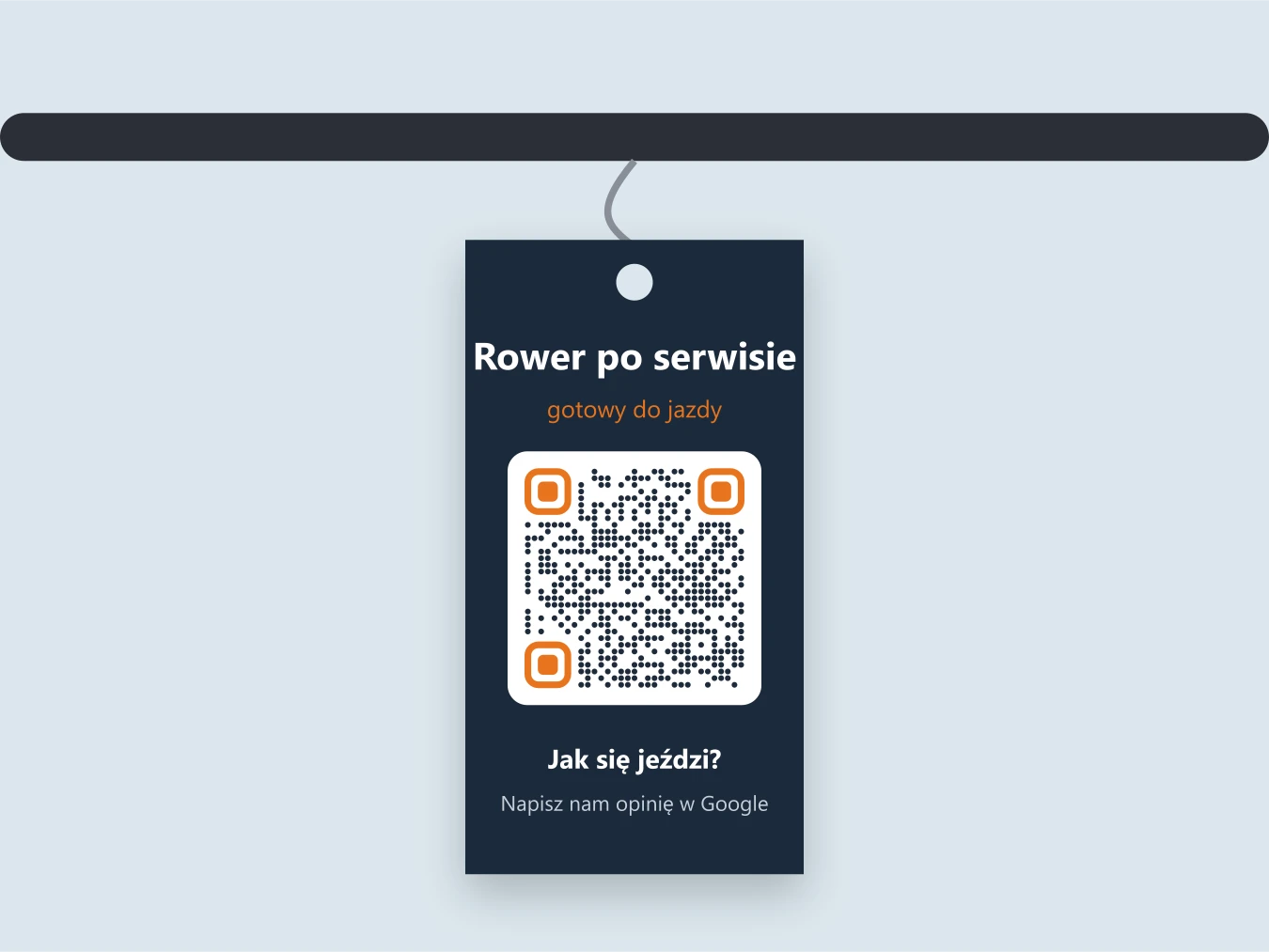
Zawieszka po serwisie
Klient zabiera ją razem z rowerem i znajduje w domu, kiedy ma czas. Kod z okrągłymi modułami nadal się skanuje.
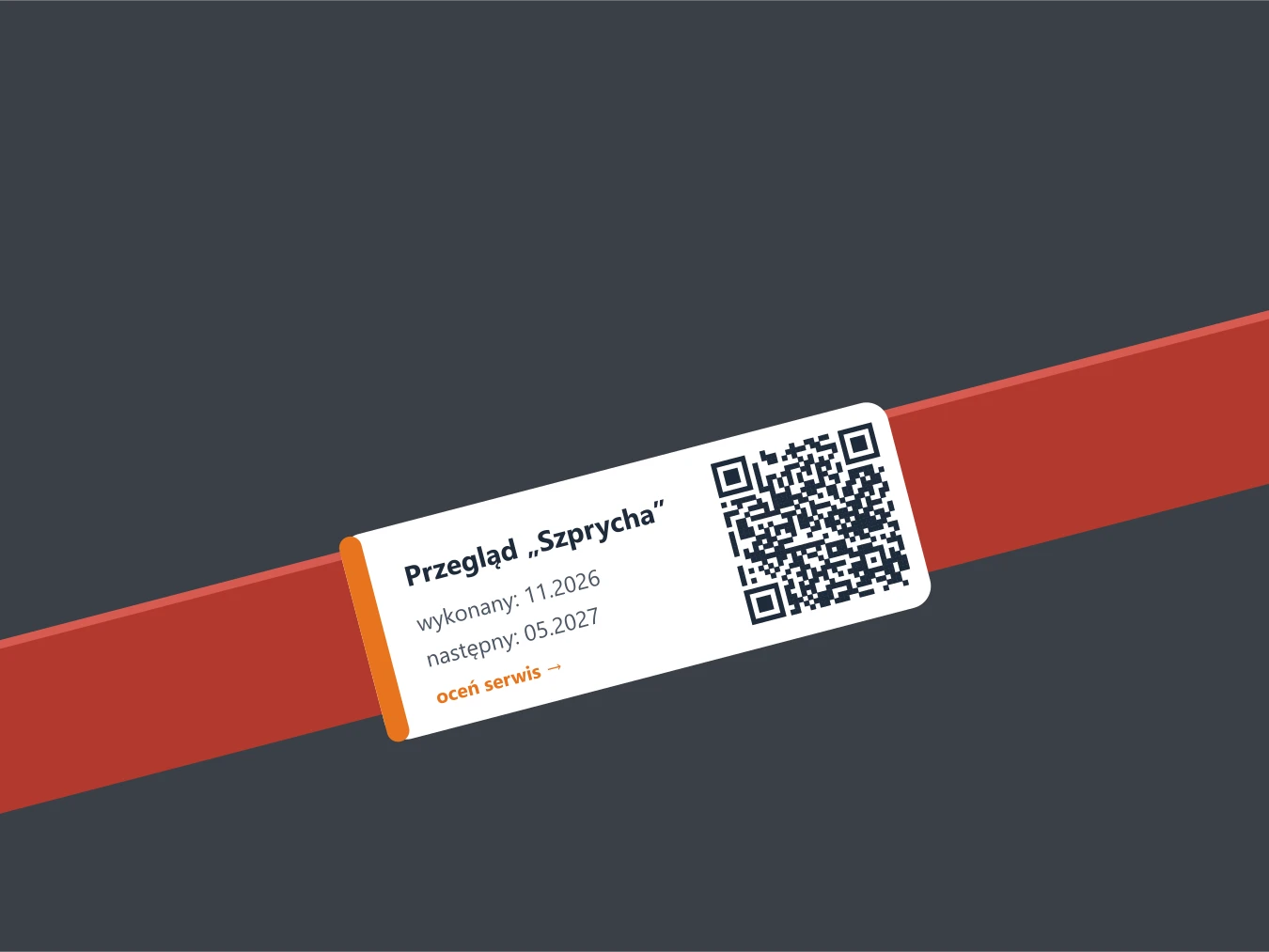
Naklejka serwisowa
Data przeglądu daje powód, żeby naklejka została na ramie. Kod przypomina o opinii, a data o następnej wizycie.
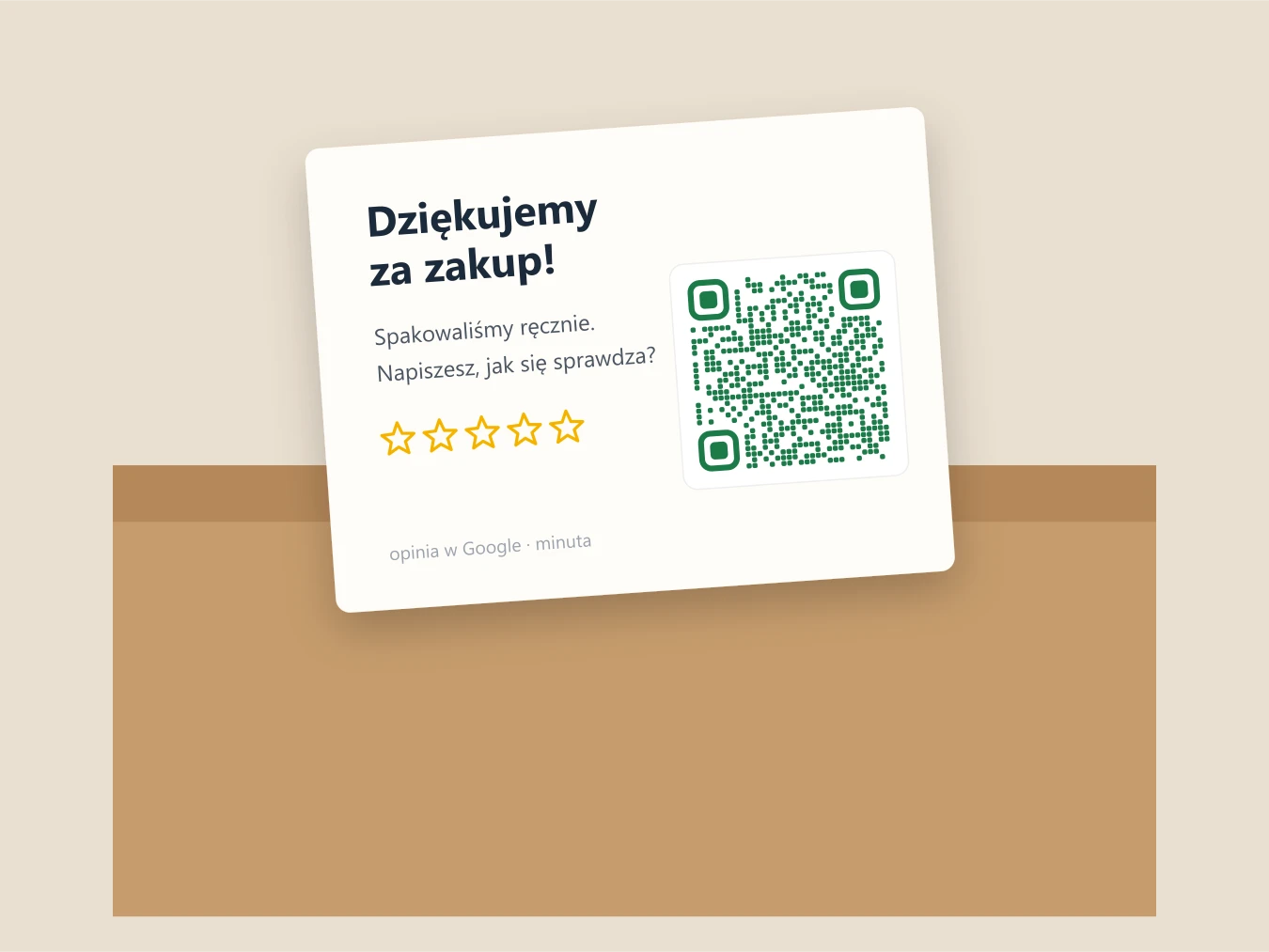
Karta w paczce
Dla sklepu z wysyłką albo odbiorem osobistym. Klient skanuje, kiedy już sprawdził produkt, a nie przy kasie.
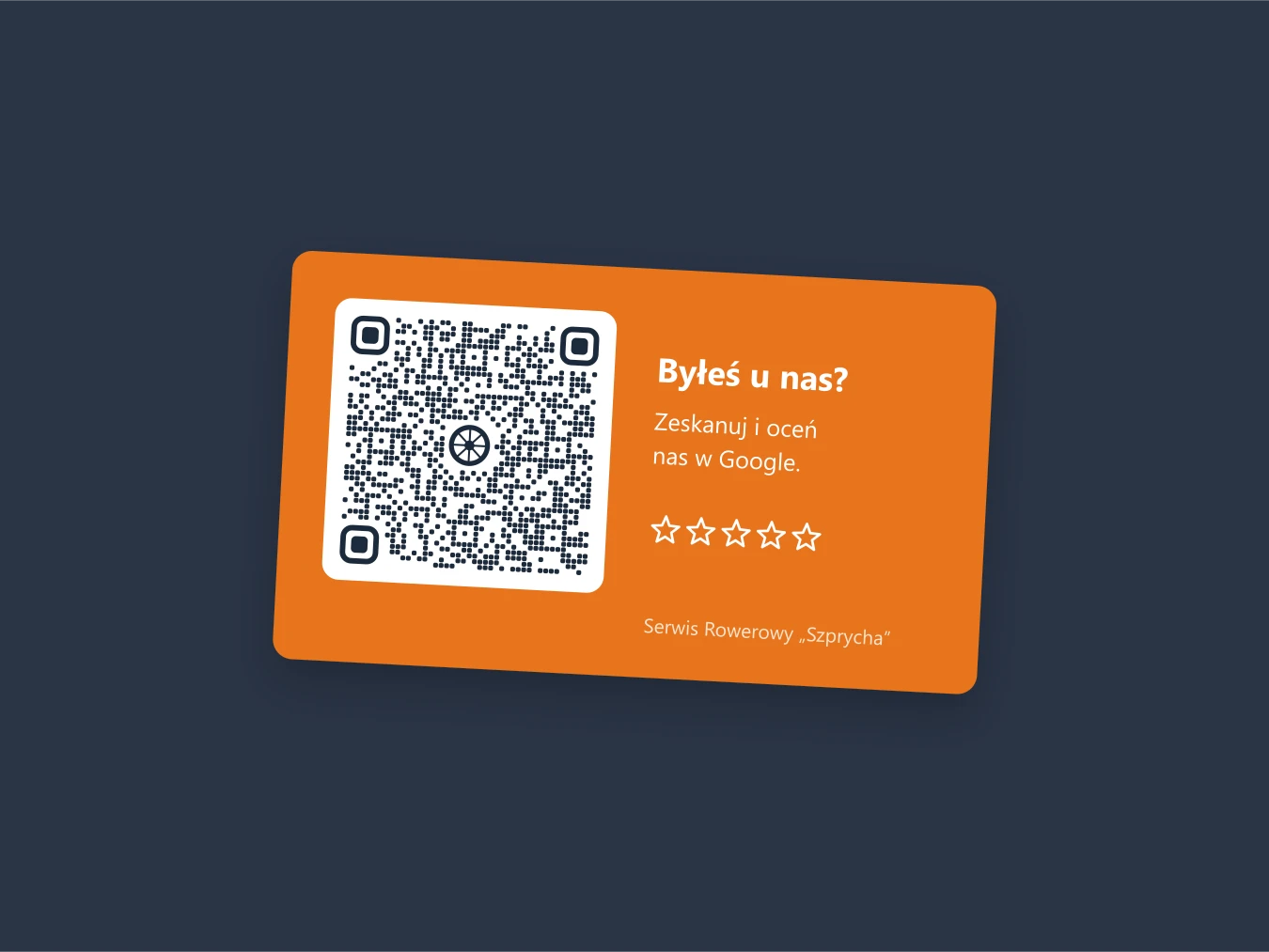
Tył wizytówki
Dla firm, które dojeżdżają do klienta: hydraulik, elektryk, serwis. Wizytówka zostaje na lodówce, kod razem z nią.
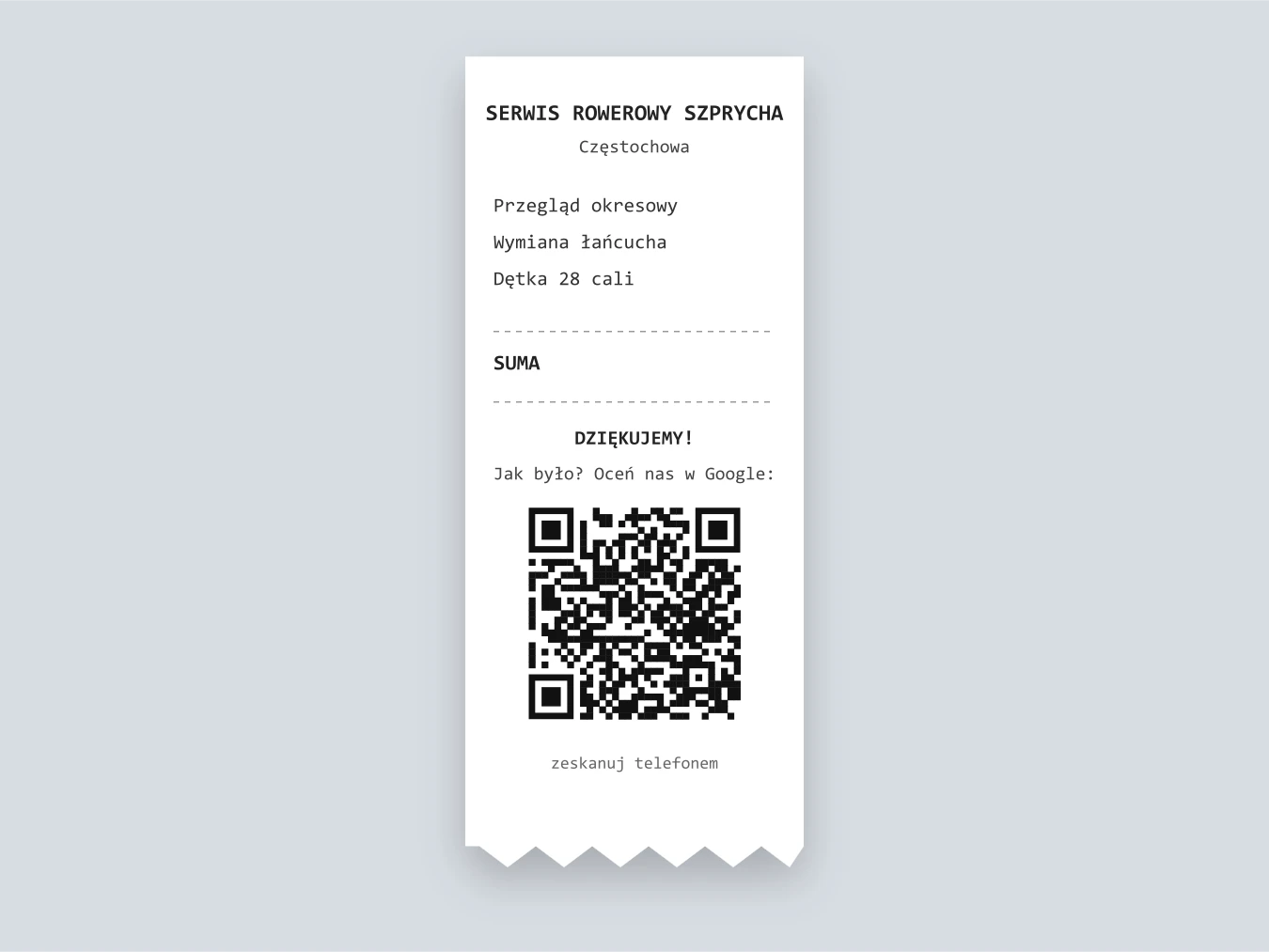
Paragon i faktura
Google sam podaje rachunki jako dobre miejsce na link. Kod drukuje się z każdą sprzedażą bez dodatkowego kosztu.
Zwróć uwagę na słowa. Na żadnym przykładzie nie ma „Daj nam 5 gwiazdek”. Jest „Jak było?” i „Każda szczera opinia nam pomaga”. To nie tylko kwestia stylu: zasady Google zabraniają zachęcania wyłącznie do pozytywnych opinii, a neutralne pytanie dodatkowo brzmi uczciwie.
Pomysły na pozyskiwanie opinii w różnych branżach
Nie każda firma ma ladę. Kilka rozwiązań, które pasują do konkretnych branż:
Warsztat, serwis, myjnia
Zawieszka na lusterko albo kierownicę po odbiorze. Klient znajduje ją w domu albo przy pierwszej jeździe.
Instalator, serwis kotłów, klimatyzacja
Naklejka z datą przeglądu i kodem QR na urządzeniu. Zostaje na lata i przypomina o kolejnej wizycie.
Fryzjer, kosmetyczka, gabinet
Automatyczny SMS z systemu rezerwacji kilka godzin po wizycie, z linkiem do opinii.
Restauracja, kawiarnia
Kod w karcie menu albo na rachunku. Bez nachodzenia gości przy stoliku.
Sklep internetowy z punktem odbioru
Karta w paczce i e-mail po kilku dniach, kiedy klient już używał produktu.
Kancelaria, biuro rachunkowe, doradca
Link w stopce maila i jedna osobista wiadomość po zakończeniu sprawy. Tu liczy się ton, nie automat.
Każda firma z czatem
Link na końcu rozmowy na czacie, gdy problem jest rozwiązany. Google sam podaje to jako dobre miejsce.
Każda firma z kontem w social mediach
Post z linkiem raz na jakiś czas i link w wiadomościach WhatsApp. Pomoc Google wymienia oba kanały.
Wspólny mianownik: prośba trafia do klienta po usłudze, a nie w jej trakcie, i w formie, którą może odłożyć na później. Coraz popularniejsze są też karty NFC „przyłóż telefon”. Działają tak samo jak kod QR, bo zapisany jest w nich ten sam link. Sprzedawca, który do karty dorzuca „gwarancję opinii”, to już zupełnie inna oferta.
Kiedy i jak prosić klienta o opinię?
Najlepszy moment to chwila tuż po dobrze wykonanej usłudze. Klient pamięta szczegóły, jest zadowolony, a Ty masz z nim kontakt. Po tygodniu prośba wydaje się już obca, a po miesiącu klient nie pamięta, o co chodziło.
Trzy zasady tonu. Proś każdego klienta tak samo, a nie tylko tych, którzy wyglądają na zadowolonych. Mów o opinii, a nie o gwiazdkach. I daj jedną prośbę z jednym linkiem, bez przypominania trzy razy. Jeśli ktoś nie odpowiedział, to też jest odpowiedź.
Z mojej praktyki: co daje najwięcej opinii
W firmach lokalnych najlepiej działa zwykła prośba ustna tuż po wykonanej usłudze. Żaden SMS ani e-mail nie zastąpi chwili, w której klient jest zadowolony i ma przed sobą osobę, która dla niego pracowała. Kod QR czy link są wtedy tylko podpowiedzią, gdzie tę opinię zostawić.
W sprzedaży wysyłkowej świetnie sprawdza się karteczka w przesyłce: informacja, że zamówienie pakowała dla Ciebie konkretna osoba z imienia i nazwiska, jej odręczny podpis, a obok kod QR z prośbą o opinię. Paczka przestaje być anonimowa, a prośba nie jest kolejnym automatycznym e-mailem. Jedno zastrzeżenie: nie proś, żeby klient wymienił tę osobę w opinii, bo zasady Google zabraniają podpowiadania treści. Jak może wyglądać taka karta, pokazuję w galerii form kodu QR.
Gotowe wiadomości z prośbą o opinię do skopiowania
Podmień nazwę firmy i wstaw swój link w miejsce [link]. Każda wiadomość prosi o szczerą opinię, a nie o pięć gwiazdek.
SMS po usłudze
Kilka godzin po odbiorze
Dzień dobry, tu Serwis Rowerowy „Szprycha”. Dziękujemy za odbiór roweru. Jeśli znajdzie Pan/Pani chwilę, będziemy wdzięczni za opinię w Google, także o tym, co możemy poprawić: [link]
E-mail z podziękowaniem
Dzień po zakończeniu zlecenia
Temat: Dziękujemy za wizytę w „Szprysze” Dzień dobry, dziękujemy, że oddał(a) Pan/Pani rower do naszego serwisu. Mamy nadzieję, że wszystko działa tak, jak powinno. Jeśli ma Pan/Pani minutę, prosimy o opinię w Google, jak było: [link] Czytamy każdą opinię i na każdą odpowiadamy. Pozdrawiamy, zespół „Szprychy”
WhatsApp albo Messenger
Gdy klient sam pisał w tym kanale
Dzięki za dziś! Gdyby coś było nie tak z rowerem, pisz śmiało. A jeśli masz chwilę, zostaw nam opinię w Google, bardzo nam to pomaga: [link]
Na głos, przy odbiorze
Gdy klient jest zadowolony z rozmowy
Cieszę się, że wszystko gra. Jeśli w domu znajdzie Pan chwilę, będę wdzięczny za opinię w Google. Kod jest na paragonie.
Stopka maila i faktury
Zawsze, w tle
Jak oceniasz naszą obsługę? Napisz opinię w Google: [link]
Karteczka przy kasie
Na stojaku obok terminala
Jak było? Zeskanuj kod i napisz nam opinię w Google. Każda szczera opinia nam pomaga.
Czego nie robić przy zbieraniu opinii?
Pięć rzeczy, które wyglądają niewinnie, a mogą skończyć się usuniętymi opiniami albo ograniczeniem profilu:
01. Nagroda za opinię
Rabat, darmowa usługa, kawa, udział w losowaniu. Zasady Google wymieniają wprost pieniądze, rabaty i bezpłatne produkty albo usługi.
02. Proszenie tylko zadowolonych
Ankieta „czy jesteś zadowolony?”, która wysyła do Google tylko tych, którzy kliknęli „tak”, a resztę do formularza. Zasady zabraniają zniechęcania do negatywnych opinii.
03. Limity dla pracowników
„Każdy ma zebrać 10 opinii w miesiącu” albo prośba, żeby klient wymienił w opinii imię pracownika. Jedno i drugie jest wprost w zasadach.
04. Opinia na miejscu, pod presją
Tablet przy kasie do wypełnienia, „proszę to zrobić teraz, poczekam”. Google pisze, że nie wolno wymagać opinii na terenie firmy ani na nią naciskać.
05. Masowa wysyłka do starej bazy
Nie jest zakazana wprost, ale wysyp opinii w kilka dni wygląda dla filtra jak kampania i część opinii może się nie pokazać.
Pierwsze cztery punkty to zasady Google dotyczące treści w Mapach. Piąty to praktyka: o tym, jak filtr reaguje na nagłe wysypy opinii, pisałem w części o niewidocznych opiniach Google(wkrótce).
Jak dodać opinię w Google? Instrukcja dla klienta
Ta sekcja jest dla klientów. Jeśli prowadzisz firmę, możesz podlinkować ją w wiadomości zamiast tłumaczyć wszystko od nowa. Do dodania opinii potrzebne jest konto Google, a opinia jest publiczna i podpisana nazwą z Twojego profilu.
Z linku albo kodu QR
- Kliknij link albo zeskanuj kod aparatem telefonu.
- Jeśli trzeba, zaloguj się na konto Google.
- Wybierz liczbę gwiazdek, opisz, jak było, i opublikuj.
Na telefonie
- Otwórz aplikację Mapy Google i wyszukaj firmę.
- Przejdź do opinii o firmie i dotknij gwiazdek.
- Napisz kilka zdań, dodaj zdjęcie, jeśli chcesz, i opublikuj.
Na komputerze
- Zaloguj się i otwórz Mapy Google.
- Wyszukaj firmę i po lewej kliknij „Napisz opinię”.
- Kliknij gwiazdki, napisz opinię, dodaj zdjęcia i opublikuj.
Opinię możesz później poprawić albo usunąć: w Mapach otwórz menu, wybierz „Twój wkład”, potem „Opinie”, a przy wybranej opinii „Więcej” i „Edytuj opinię” albo „Usuń opinię”. Po edycji opinia pokazuje datę ostatniej zmiany.
Co napisać? Najbardziej pomagają innym konkrety: co było do zrobienia, jak długo trwało, co Ci się podobało, a co nie. Jedno konkretne zdanie jest warte więcej niż „Polecam!”.
Moim zdaniem
Większość firm nie ma problemu z tym, że klienci nie chcą pisać opinii. Ma problem z tym, że nikt ich o to nie prosi, albo prosi raz na pół roku, całą bazę naraz. Kod QR przyklejony przy kasie i zapomniany to nie system, to dekoracja.
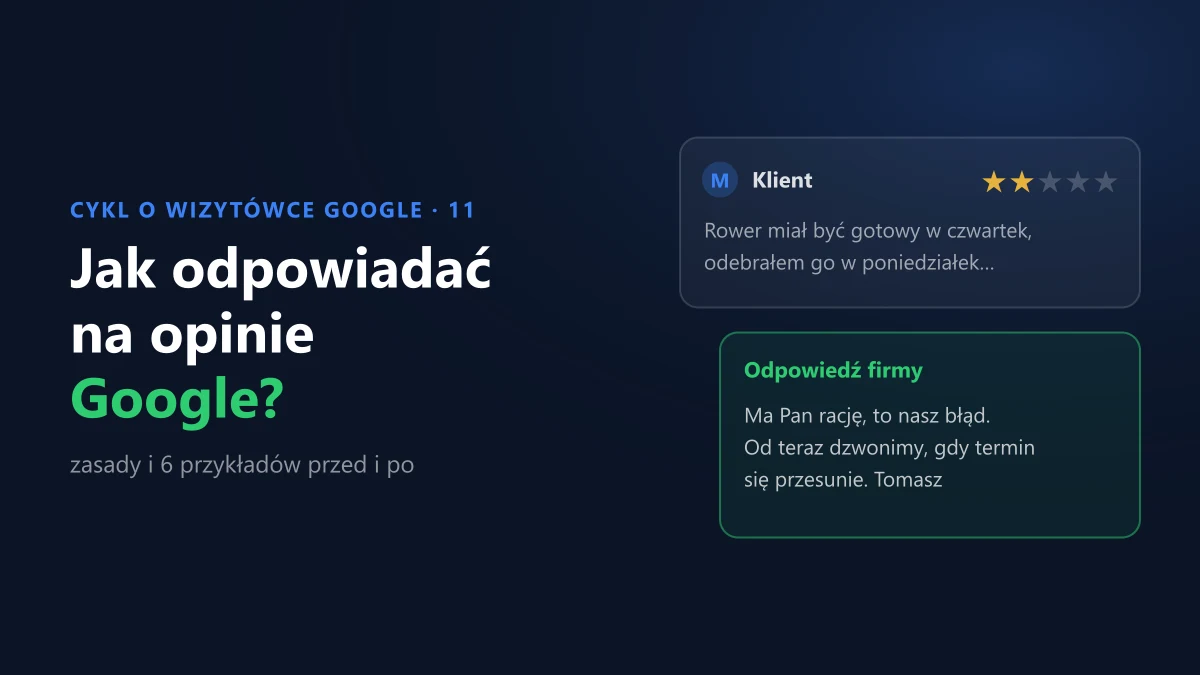
System to stały element obsługi: każdy klient po usłudze dostaje tę samą krótką prośbę, w formie, którą może odłożyć na później. Do tego odpowiedź na każdą opinię, bo klient, który widzi, że firma odpisuje, chętniej sam coś napisze. Jak odpowiadać, także na opinie krytyczne, pokazuję w kolejnej części cyklu, o tym, jak odpowiadać na opinie Google.
Opinie nie przychodzą z kodu QR. Przychodzą z nawyku proszenia o nie po każdej dobrej usłudze.
FAQ – najczęstsze pytania
Czy link do opinii Google wygasa?
Google nie podaje terminu ważności. Link prowadzi do konkretnego profilu, więc zwykle działa tak długo, jak ten profil. Jeśli scalałeś duplikaty, zmieniałeś właściciela albo coś przy profilu się zmieniło, sprawdź link i kod QR na wydrukach, zanim zamówisz kolejny nakład.
Czy mogę wysłać link wszystkim klientom z bazy?
Zasady Google tego nie zabraniają, ale są dwa haczyki. Wysyłka e-maili i SMS-ów do bazy może wymagać zgody klientów na taką komunikację, więc sprawdź, na co się zgodzili. A nagły wysyp opinii po masowej wysyłce może zatrzymać filtr Google. Lepiej prosić na bieżąco, po każdej zakończonej usłudze.
Czy klient musi mieć konto Google, żeby dodać opinię?
Tak. Opinię może dodać tylko zalogowany użytkownik, a opinia jest publiczna i podpisana nazwą z jego profilu Google. Większość osób z telefonem z Androidem albo pocztą Gmail ma już konto, więc zwykle wystarczy zeskanować kod.
Czy mogę podziękować za opinię drobnym prezentem?
Nie, jeśli prezent jest w zamian za opinię. Zasady Google zabraniają oferowania pieniędzy, rabatów i bezpłatnych produktów albo usług za opublikowanie opinii. Podziękuj słowem i odpowiedzią pod opinią. Jeśli dajesz drobiazg wszystkim klientom, nie łącz go z prośbą o opinię.
Czy mogę zrobić kod QR do opinii na telefonie?
Nie w panelu Google. Pomoc Google podaje, że kod QR wygenerujesz tylko w przeglądarce na komputerze. Na telefonie możesz skopiować link i wkleić go do dowolnego generatora kodów QR, ale wtedy sprawdź, czy generator nie podmienia linku na własny, płatny przekierowujący adres.
Warto zapamiętać
- Link i kod QR do opinii znajdziesz w profilu firmy: sekcja opinii, potem „Uzyskaj więcej opinii”. Kod QR pobierzesz tylko w przeglądarce na komputerze.
- Kod QR może mieć kolory i logo, jeśli moduły są ciemne na jasnym tle, wokół jest margines, a logo zajmuje tylko środek. Przed drukiem zeskanuj go kilkoma telefonami.
- Kod QR działa najlepiej tam, gdzie klient ma chwilę i telefon w ręku: na zawieszce po serwisie, w paczce, na paragonie, w stopce maila.
- Najlepszy moment na prośbę to chwila tuż po dobrze wykonanej usłudze. Proś każdego klienta tak samo, nie tylko zadowolonych.
- Za opinię nie wolno dawać rabatu, prezentu ani darmowej usługi. Nie wolno też zniechęcać do krytyki ani ustalać pracownikom limitów opinii.
- Nie wymagaj opinii na miejscu. Kod QR przy kasie jest w porządku, presja i tablet do wypełnienia już nie.
- Klient potrzebuje konta Google, a jego opinia jest publiczna. Najkrótsza droga to link albo kod QR, który od razu otwiera okno opinii.
Podsumowanie
Link i kod QR do opinii masz w panelu w minutę: „Uzyskaj więcej opinii”, kopiuj, zapisz obraz na komputerze. Kod możesz oprawić w kolory i logo, jeśli zostawisz kontrast, margines i nietknięte narożniki.
Liczy się to, co dalej. Kod w formie, którą klient zabiera ze sobą, prośba tuż po usłudze, taka sama dla każdego, i żadnych nagród ani filtrowania. Tak zbierane opinie przychodzą równo, wyglądają naturalnie i nie znikają w filtrze.
Źródła i materiały
Strony pomocy Google w wersji polskiej:
Od założenia wizytówki do pozycji w Mapach
13 części, które możesz czytać w dowolnej kolejności
Zacznij tutaj
Pozycjonowanie wizytówki Google – kompletny przewodnik
 Część 1
Jak założyć wizytówkę Google
Krok po kroku, z lokalem i z dojazdem.
 Część 2
Weryfikacja i zawieszenie
Wideo, odwołanie, kontakt z Google.
 Część 3
Kategorie, nazwa i opis
Najmocniejszy czynnik, który ustawiasz sam.
 Część 4
Zdjęcia w wizytówce
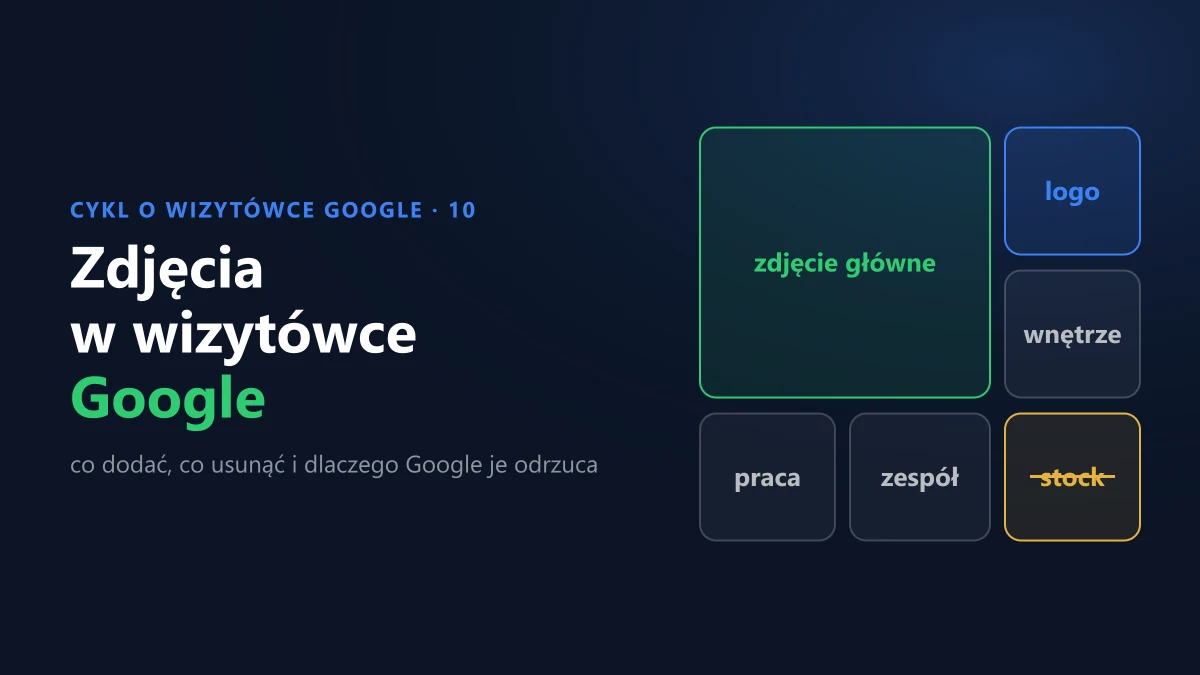
Co dodać, co usunąć, dlaczego Google odrzuca.
 Część 5
Dostęp, role i odzyskanie
Kto powinien być właścicielem profilu.
 Część 6
Link do opinii i kod QR
Czytasz teraz
 Część 7
Jak odpowiadać na opinie
6 prawdziwych odpowiedzi z komentarzem.
 Część 8
Niewidoczne opinie
Wkrótce · 23 lis 2026
 Część 9
Jak usunąć opinię z Google
Wkrótce · 26 lis 2026
 Część 10
Kupowanie opinii
Wkrótce · 29 lis 2026
 Część 11
Usuwanie wizytówki i duplikatów
Wkrótce · 2 gru 2026
 Część 12
Pozycja w Mapach Google
Wkrótce · 5 gru 2026
 Część 13
Narzędzia do wielu wizytówek
Wkrótce · 8 gru 2026
Chcesz więcej opinii od prawdziwych klientów?
Przygotuję link i kod QR, dobiorę formę do Twojej branży, napiszę wiadomości z prośbą o opinię i ustawię moment ich wysyłki. Zgodnie z zasadami Google.
Zobacz SEO lokalneJak powstał ten tekst
Nie będę udawał, że powstał w całości ręcznie, przy świecach. Przy researchu, korekcie i przy kodowaniu tej strony korzystałem z modelu językowego – to dobre narzędzie do przekopywania się przez dokumentację i wyłapywania literówek, których po trzeciej lekturze własnego tekstu już się nie widzi.
Czego model nie zrobił: nie wybrał tematu, nie postawił tez i nie zdecydował, co z tych danych wynika dla Twojej strony. To zostaje po mojej stronie – tak jak ostatnie słowo w sprawie tego, co do tekstu trafia, a co z niego wylatuje.
Gdzie pomagał model
- przekopywanie się przez źródła i porządkowanie danych
- korekta językowa i wyłapywanie literówek
- kod, układ strony i przygotowanie infografik
Co zostaje po mojej stronie
- wybór tematu i to, co warto o nim powiedzieć
- tezy, ocena danych i wnioski
- weryfikacja faktów i decyzja, co trafia do tekstu

Autor tekstu
Sebastian Baryś
Freelancer SEO · Częstochowa i zdalnie
Zaczynałem, gdy o Core Web Vitals nikomu się nie śniło, a pozycje sprawdzało się ręcznie. Dziś pracuję nad tym, żeby firmy były widoczne nie tylko w Google, ale wszędzie tam, gdzie ludzie zadają pytania. Piszę wyłącznie o rzeczach, które sam sprawdzam w projektach klientów.