Spis treści
Wprowadzenie
Analityka mówi Ci, co się stało: tylu ludzi weszło, tylu wyszło, taka była konwersja. Nie mówi natomiast dlaczego. A to „dlaczego" jest zwykle jedyną rzeczą, która realnie prowadzi do poprawy.
Microsoft Clarity wypełnia dokładnie tę lukę – nagrywa sesje, rysuje mapy kliknięć i scrollowania, wyłapuje momenty frustracji. Robi to bez limitu ruchu i bez opłat, co w tej kategorii narzędzi jest sytuacją nietypową i wymaga wyjaśnienia. Od tego zacznę.
Poniżej praktyka z codziennej pracy: jak filtruję nagrania, żeby nie stracić dnia na oglądanie przypadkowych filmów, które metryki przekładają się na SEO, co potrafi wbudowany Copilot i w czym Clarity Cię zawiedzie, jeśli oczekujesz od niego zbyt wiele.
Dowiesz się:
- Dlaczego Microsoft oddaje Clarity za darmo i co dostaje w zamian
- Jak filtrować nagrania sesji, żeby nie stracić dnia na oglądanie przypadkowych filmów
- Jak czytać mapy scrollowania i kiedy heatmapa kłamie
- Które metryki frustracji mają realne przełożenie na pozycje w Google
- Co potrafi pięć funkcji Copilota w Clarity i gdzie im nie ufać
- Jak wygląda audyt UX prowadzony na danych z Clarity, krok po kroku
Czym jest Clarity i skąd darmowe
Clarity to narzędzie do analityki behawioralnej od Microsoftu. Zamiast liczb pokazuje zachowanie: możesz obejrzeć nagranie tego, jak konkretna osoba poruszała się po stronie, zobaczyć mapę miejsc, w które klikano najczęściej, i sprawdzić, do którego momentu strony ludzie w ogóle docierają.
Rzecz, która budzi największą nieufność: jest bezpłatne bez limitu ruchu. Nie ma planu premium, do którego wypycha Cię po przekroczeniu progu sesji, nie ma limitu nagrań dziennie. Funkcje oparte na AI również nic nie kosztują.
Nie jest to filantropia i lepiej to sobie powiedzieć wprost. Microsoft zbiera dzięki Clarity ogromny, zagregowany zbiór danych o tym, jak ludzie zachowują się w sieci – a te dane zasilają jego produkty wyszukiwarkowe i reklamowe. Płacisz więc nie pieniędzmi, tylko udziałem w tym zbiorze. Dla większości firm to wymiana korzystna, ale trzeba ją uwzględnić w polityce prywatności i podjąć świadomie, a nie przy okazji.
Wdrożenie w kwadrans
Zakładasz projekt, dostajesz fragment kodu i wklejasz go w sekcję <head>. To wszystko. Alternatywnie wpinasz Clarity przez Google Tag Managera albo wtyczkę – dla WordPressa i popularnych platform sklepowych istnieją gotowe integracje.
Jedna rzecz, którą trzeba zrobić przed rozpoczęciem zbierania danych, a nie po: maskowanie. Clarity pozwala zasłonić zawartość pól formularzy i wskazanych elementów jeszcze zanim dane opuszczą przeglądarkę użytkownika. Domyślne ustawienia warto przejrzeć i dopasować do swojego serwisu, zamiast zakładać, że ktoś pomyślał za Ciebie o Twoim koszyku czy panelu klienta.
Drugi krok konfiguracji, o którym łatwo zapomnieć: wykluczenie z nagrywania podstron, na których mogą pojawić się dane wrażliwe. Panel klienta, kroki płatności, formularze medyczne. Zasada jest prosta – jeśli na ekranie może pojawić się coś, czego nie chciałbyś zobaczyć w cudzym nagraniu, ta strona nie powinna być nagrywana.
Maskowanie ustawione po tygodniu zbierania danych nie cofnie tego, co już zostało nagrane.
Nagrania sesji – czego nie oglądać
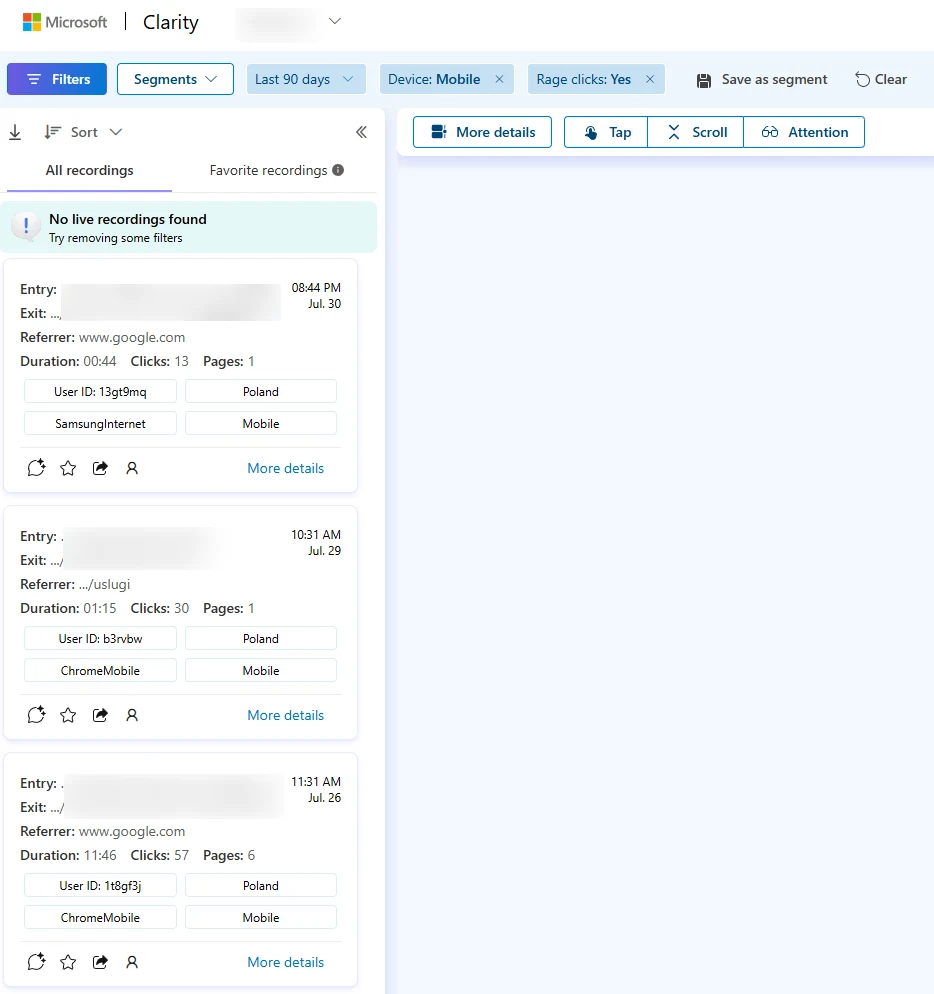
Najczęstszy błąd przy pierwszym kontakcie z Clarity: wejść w zakładkę z nagraniami i zacząć oglądać je po kolei. Po czterdziestu minutach masz wrażenie, że zobaczyłeś dużo, a w notatkach nie masz nic – bo większość sesji to ludzie, którzy weszli, przewinęli i wyszli. To normalne zachowanie, nie problem do rozwiązania.
Nagrania mają sens dopiero z filtrem. Zestaw, od którego zaczynam przy każdym nowym projekcie:
- Sesje z rage clickiem – ktoś klikał wielokrotnie w to samo miejsce. Prawie zawsze coś tam nie działa albo wygląda na klikalne, nie będąc.
- Sesje z dead clickiem – kliknięcie, po którym nic się nie wydarzyło.
- Długie sesje bez konwersji – ktoś był zainteresowany, spędził czas i mimo to nie zrobił tego, po co przyszedł. Najbardziej pouczająca kategoria.
- Wejścia na konkretną podstronę – gdy z Search Console albo GA4 wiesz już, która strona się psuje.
- Wyłącznie mobile – bo znaczna część problemów istnieje tylko tam, a testujesz zwykle na desktopie.
Dziesięć nagrań wybranych w ten sposób daje więcej niż sto obejrzanych po kolei. Przy odtwarzaniu włączam pomijanie bezczynności i przyspieszenie – sesja siedmiominutowa schodzi wtedy do półtorej minuty bez utraty istotnych rzeczy.
Heatmapy i ich pułapki
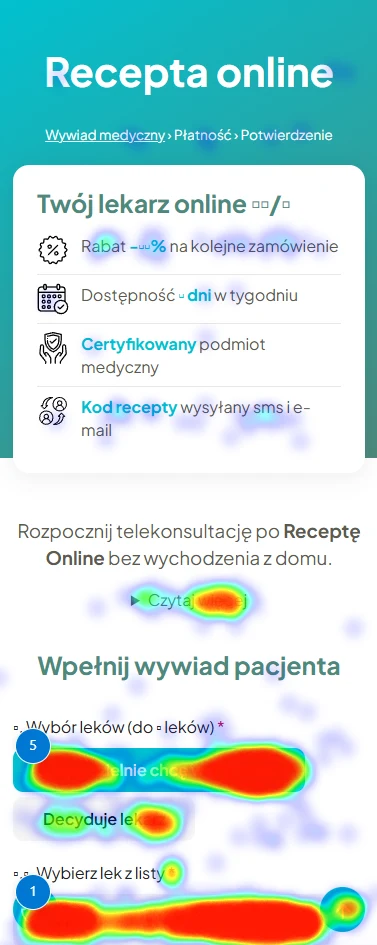
Clarity rysuje trzy rodzaje map. Mapa kliknięć pokazuje, gdzie ludzie klikają. Mapa scrollowania – jak głęboko schodzą. Mapa obszarów agreguje kliknięcia w większe sekcje, co bywa czytelniejsze przy rozbudowanych układach.
Najwięcej wyciągam z mapy scrollowania i to od niej zwykle zaczynam. Punkt, w którym zostaje połowa odwiedzających, wyznacza realną długość Twojej strony – wszystko poniżej istnieje głównie dla Ciebie. Jeśli sekcja z cennikiem albo formularzem leży za tą granicą, nie masz problemu z ofertą, tylko z kolejnością.
Nad granicą
Hero i oferta trafiają do kompletu odwiedzających. To jedyna część strony, o której wiesz na pewno, że została zobaczona.
Granica 50%
Punkt, w którym zostaje połowa ludzi. Wyznacza realną długość Twojej strony – tę faktyczną, nie tę z projektu.
Pod granicą
Cennik za tą linią to nie problem z ofertą, tylko z kolejnością. Wszystko niżej istnieje głównie dla Ciebie.
Trzy pułapki, w które łatwo wpaść:
Uśrednianie urządzeń
Wspólna heatmapa dla mobile i desktopu potrafi ukryć problem występujący tylko na jednym. Przełączaj widok, nie patrz na sumę.
Dynamiczna treść
Na stronach z treścią zmienną albo personalizowaną mapa nakłada kliknięcia z różnych układów. Wynik wygląda sensownie i jest bezwartościowy.
Za mała próbka
Przy kilkudziesięciu odsłonach widzisz przypadek, nie wzorzec. Heatmapę interpretuj dla konkretnego adresu, gdy ma sensowną liczbę wyświetleń.
Sygnały frustracji
To jest serce narzędzia i rzecz, której nie znajdziesz w GA4. Clarity automatycznie wykrywa cztery zachowania świadczące o tym, że coś poszło nie tak:
Rage clicks
Seria szybkich kliknięć w to samo miejsce. Człowiek klika kilka razy, bo nic się nie dzieje. Zwykle: element wygląda na klikalny, ale nim nie jest, albo reaguje z opóźnieniem.
Dead clicks
Kliknięcie, po którym nic się nie wydarzyło. Ulubione miejsca: grafiki wyglądające jak przyciski, nagłówki sekcji, ikony bez akcji.
Excessive scrolling
Nerwowe przewijanie w górę i w dół. Ktoś szuka informacji, której nie ma tam, gdzie się jej spodziewał – najczęściej ceny, kontaktu albo kosztu dostawy.
Quick backs
Wejście na stronę i natychmiastowy powrót. Dla SEO to najcenniejszy z czterech sygnałów – wracam do niego w następnej sekcji.
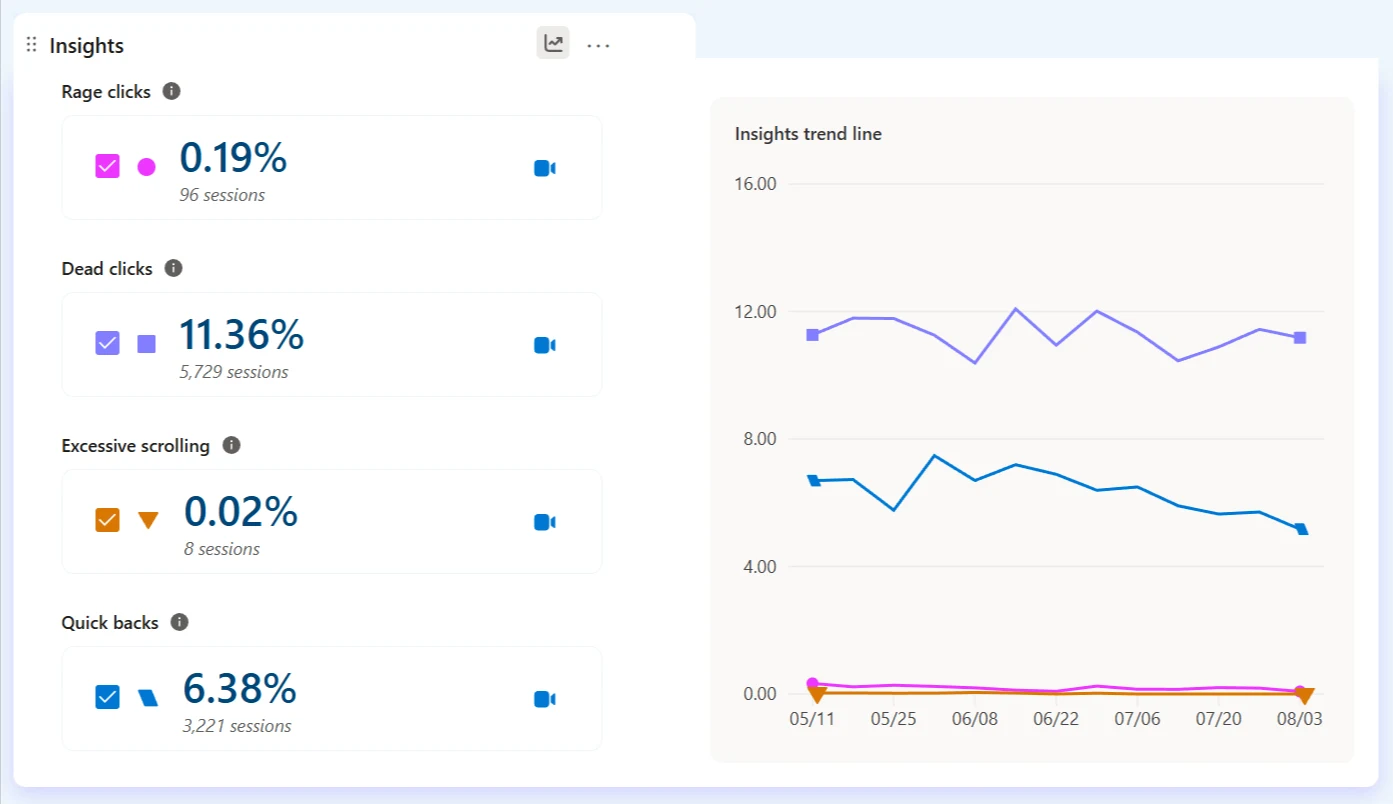
Wartość tych metryk polega na tym, że zamieniają nieokreślone „strona słabo konwertuje" w konkretny adres i konkretny element do obejrzenia. Przechodzisz od metryki do nagrania jednym kliknięciem i widzisz, co się stało.
Sygnał
Adres
Nagranie
Rage clicks
0,19% sesji
/oferta/wycena
38 sesji z tym sygnałem
Dead clicks
11,36% sesji
/kontakt
412 sesji z tym sygnałem
Co z tego ma SEO
Clarity nie jest narzędziem SEO i jego instalacja nie ruszy pozycji ani o milimetr. Pokazuje jednak rzeczy, których nie zobaczysz w Search Console, a które wprost przekładają się na to, jak Google ocenia dopasowanie strony do zapytania.
Quick backi jako sygnał złej intencji
Jeśli strona rankuje na jakąś frazę, a ludzie wchodzą i wracają po kilku sekundach, masz twardą informację: treść nie odpowiada na to, czego szukali. Search Console pokaże Ci wtedy tylko spadające CTR albo pozycję, bez wyjaśnienia. Clarity mówi, na której konkretnie podstronie to się dzieje i pozwala obejrzeć te sesje.
To najcenniejsza informacja SEO w całym narzędziu, bo dotyka rzeczy najtrudniejszej do zdiagnozowania z zewnątrz – rozjazdu między tym, po co ludzie przychodzą, a tym, co dostają.
Głębokość scrollowania a długość treści
Napisałeś obszerny poradnik, a mapa scrollowania pokazuje, że osiemdziesiąt procent czytelników nie dochodzi do sekcji z odpowiedzią. Rozwiązaniem nie jest skracanie tekstu, tylko przeniesienie odpowiedzi na górę – to dokładnie ta sama zasada, która decyduje o tym, czy model cytuje Twoją treść w odpowiedzi AI. Rozwijam ją w osobnym wpisie o metodzie BLUF.
Martwe kliknięcia w linkowaniu wewnętrznym
Dead clicki na grafikach i nagłówkach to sygnał, że ludzie chcą przejść dalej w miejscu, w którym nie dałeś im linku. Każdy taki punkt to utracone przejście w głąb serwisu – zarówno dla użytkownika, jak i dla robota, który uczy się struktury Twojej strony z linkowania wewnętrznego.
Rage clicki a wydajność
Skupiska rage clicków bardzo często pokrywają się z elementami, które ładują się zbyt wolno albo reagują z opóźnieniem. To ten sam obszar, który mierzą Core Web Vitals, tylko widziany od strony człowieka zamiast od strony wykresu. Jeśli szukasz technicznych przyczyn, zebrałem najczęstsze w materiale o błędach technical SEO.
Copilot – pięć funkcji AI
Microsoft wbudował w Clarity warstwę opartą na modelach językowych. Włącza się ją w ustawieniach projektu, w sekcji Copilot, i podobnie jak reszta narzędzia nic nie kosztuje. Składa się na nią pięć funkcji:
Pytania o projekt zadawane w języku naturalnym – zamiast klikać po filtrach, pytasz wprost i dostajesz podsumowanie.
Streszczenie pojedynczego nagrania. Zamiast oglądać siedem minut sesji, czytasz kilka zdań o tym, co użytkownik robił.
To samo, ale dla wielu nagrań naraz – szukasz wzorca w grupie sesji zamiast wyciągać wnioski z pojedynczego przypadku.
Synteza heatmap dla konkretnej strony, obejmująca wszystkie trzy typy urządzeń jednocześnie.
Łączy metryki kampanii reklamowej z zachowaniem użytkowników po kliknięciu – co się dzieje na stronie docelowej, a nie tylko w panelu reklamowym.
W praktyce najczęściej sięgam po Grouped Session Insights. Wybieram dwadzieścia sesji spełniających jakiś warunek – na przykład wejścia z kampanii, które nie skończyły się konwersją – i dostaję streszczenie tego, co je łączy. To nie zastępuje obejrzenia kilku nagrań, ale bardzo skraca drogę do hipotezy.
Uczciwe zastrzeżenie
Microsoft sam ostrzega w dokumentacji, że modele generatywne potrafią błędnie zinterpretować dane albo wygenerować nieprawdziwe informacje – i dokłada przy podsumowaniach przycisk do zgłaszania pomyłek. To rzadka szczerość jak na materiały producenta i warto ją potraktować poważnie.
Do tego dochodzi ograniczenie, którego żadna dokumentacja nie wymieni: model streszcza to, co widzi w danych, ale nie zna Twojego biznesu. Nie wie, że trzeci krok formularza jest tym, na którym Ci najbardziej zależy, ani że ruch z jednej kampanii jest wart dziesięć razy więcej niż z innej. Podsumowania traktuję więc jak notatkę od stażysty, który obejrzał nagrania – przydatną, ale wymagającą weryfikacji.
Co robi za Ciebie
- Streszcza nagranie. Siedem minut oglądania zamienia w kilka zdań.
- Skleja mapy. Jedna strona, wszystkie typy urządzeń w jednym podsumowaniu.
- Grupuje sesje. Dwadzieścia wejść spełniających warunek i jedno zdanie o tym, co je łączy.
Czego o Tobie nie wie
- Który krok się liczy. Nie wie, że trzeci ekran formularza jest tym, na którym Ci zależy.
- Ile wart jest ruch. Sesja z jednej kampanii i z drugiej waży dla niego tyle samo.
- Kiedy się myli. Microsoft sam ostrzega, że model potrafi zmyślić – stąd przycisk do zgłaszania pomyłek.
Clarity a Google Analytics
To pytanie wraca przy każdym wdrożeniu, więc odpowiem wprost: te narzędzia się nie wykluczają i nie zastępują. Pracują na różnych warstwach tego samego problemu.
GA4 odpowiada „ile i skąd"
Skala ruchu, źródła, ścieżki konwersji, przychód. Dane ilościowe, na których podejmujesz decyzje budżetowe.
Clarity odpowiada „dlaczego"
Co się dzieje na stronie między wejściem a wyjściem. Dane jakościowe, na których podejmujesz decyzje projektowe.
Clarity da się połączyć z GA4, dzięki czemu przenosisz segmenty z analityki do nagrań i oglądasz sesje konkretnej grupy użytkowników. Mój standardowy tryb pracy wygląda tak: w GA4 albo Search Console znajduję gdzie jest problem, a w Clarity sprawdzam na czym polega. Odwrotna kolejność kończy się oglądaniem przypadkowych nagrań.
Audyt UX oparty na Clarity
Wszystko powyżej składa się na proces, który prowadzę u klientów. Wygląda tak:
- 01Zbieranie danych. Minimum tydzień, przy niższym ruchu dwa – żeby heatmapy miały z czego powstać, a nagrania objęły też weekend.
- 02Wybór stron. Przecięcie dwóch list: podstrony z największym ruchem i podstrony z najgorszymi metrykami frustracji. Tam leżą pieniądze.
- 03Heatmapy, osobno per urządzenie. Mapa scrollowania najpierw, kliknięć w drugiej kolejności.
- 04Nagrania z filtrem. Rage clicki i dead clicki na wybranych stronach – tu potwierdzam albo obalam hipotezy z punktu trzeciego.
- 05Lista zmian z priorytetami. Każda pozycja z dowodem: konkretną heatmapą albo nagraniem. Bez tego rozmowa o zmianach zamienia się w wymianę opinii.
- 06Pomiar po wdrożeniu. Te same metryki, ten sam zakres dni tygodnia. Bez tego nie wiesz, czy pomogło.
Punkt piąty jest tym, który zmienia charakter całej rozmowy z klientem. „Uważam, że ten przycisk powinien być wyżej" to opinia. „Sześćdziesiąt procent użytkowników mobilnych nigdy go nie widzi, oto mapa" to argument.
Kiedy warto oddać to na zewnątrz
Clarity jest darmowe i każdy może je sobie zainstalować – wąskim gardłem nie jest narzędzie, tylko czas i doświadczenie w czytaniu tych danych. Jeśli wolisz dostać gotową listę zmian z dowodami zamiast uczyć się interpretacji od zera, tym właśnie jest audyt UX, który prowadzę.
Czego Clarity nie zrobi
Narzędzie ma realne granice i lepiej znać je zawczasu niż odkrywać w trakcie.
- Nie powie Ci, dlaczego ktoś czegoś chciał. Widzisz zachowanie, nie motywację. Na pytanie „czemu nie kupiłeś" odpowie tylko człowiek – w ankiecie, wywiadzie albo rozmowie z obsługą.
- Nie zastąpi testów A/B. Pokaże, że coś jest problemem; nie udowodni, że Twoja poprawka jest lepsza od innej.
- Nie zastąpi analityki. Brak pełnego modelu atrybucji i danych o przychodach – jako jedyne źródło nie wystarczy.
- Nie zdejmie z Ciebie obowiązków wobec RODO. Maskowanie, wykluczenia i wzmianka w polityce prywatności to Twoja odpowiedzialność, nie domyślne ustawienie.
- Nie pokaże, czego nie widzi. Blokery reklam i część rozszerzeń prywatności potrafią zablokować skrypt, więc obraz jest z definicji niepełny – szukaj w tych danych proporcji i wzorców, nie liczb bezwzględnych.
Jest jeszcze jedna warstwa Clarity, której świadomie tu nie ruszam: raporty pokazujące, jak widzą Twoją stronę asystenci AI i przy jakich zapytaniach jesteś przez nie cytowany. Microsoft rozbudował ją mocno w ostatnim roku i zasługuje na osobny materiał – zwłaszcza że oddaje za darmo to, za co konkurencyjne narzędzia każą sobie płacić. Tymczasem o pomiarze widoczności w AI pisałem przy okazji Bing Webmaster Tools i raportów w Search Console.
FAQ – najczęstsze pytania
Czy Microsoft Clarity jest naprawdę darmowy?
Tak, w całości i bez limitu ruchu – nie ma planu płatnego, do którego wypychają Cię po przekroczeniu progu sesji. Funkcje Copilota również nie kosztują. Microsoft nie robi tego z filantropii: w zamian zbiera zagregowane dane o zachowaniach użytkowników w sieci, które zasilają jego produkty wyszukiwarkowe i reklamowe. To uczciwa wymiana, ale warto ją nazwać po imieniu i uwzględnić w polityce prywatności.
Czy Clarity spowalnia stronę?
Skrypt ładuje się asynchronicznie, więc nie blokuje renderowania treści i w typowej instalacji nie widać go w Core Web Vitals. To jednak kolejny zewnętrzny zasób do pobrania – jeśli Twoja strona ma już kilkanaście skryptów firm trzecich, każdy następny coś kosztuje. Praktyczna rada: po wdrożeniu zmierz stronę przed i po w PageSpeed Insights zamiast wierzyć na słowo, mnie czy komukolwiek innemu.
Czy Clarity jest zgodny z RODO?
Samo narzędzie daje mechanizmy pozwalające używać go zgodnie z przepisami – przede wszystkim maskowanie treści, które zasłania zawartość pól formularzy i wskazanych elementów, zanim dane opuszczą przeglądarkę. Zgodność nie bierze się jednak z narzędzia, tylko z tego, jak je skonfigurujesz. Trzeba: ustawić maskowanie przed startem zbierania danych, wymienić Clarity i Microsoft w polityce prywatności jako narzędzie i podmiot przetwarzający, oraz wpiąć skrypt w mechanizm zgód, jeśli takiego używasz. Konfigurację maskowania sprawdź osobno na stronach z danymi wrażliwymi – koszykiem, panelem klienta, formularzem medycznym.
Clarity czy Hotjar – co wybrać?
Dla większości polskich firm Clarity, i to nie z powodu ceny, tylko limitów. Darmowy Hotjar ogranicza liczbę nagrywanych sesji dziennie, co przy stronie z realnym ruchem oznacza, że widzisz wycinek i nie masz wpływu na to, który. Clarity nagrywa bez limitu, więc filtry działają na pełnym zbiorze – a to filtrowanie jest w tej robocie najważniejsze. Hotjar ma za to mocniejszą warstwę badawczą: ankiety na stronie, testy, rekrutację uczestników. Jeśli potrzebujesz pytać użytkowników wprost, a nie tylko obserwować, wtedy dopłata ma sens.
Czy Clarity zastąpi Google Analytics?
Nie i nie do tego służy. GA4 odpowiada na pytania ilościowe: ile osób weszło, skąd, ile kupiło, ile to było warte. Clarity odpowiada na pytanie jakościowe: dlaczego ci, którzy nie kupili, tego nie zrobili. Te narzędzia pracują na różnych warstwach i najlepiej działają razem – w GA4 znajdujesz stronę, na której coś się psuje, w Clarity oglądasz, co dokładnie. Clarity nie ma pełnego modelu atrybucji ani przychodów, więc jako jedyne źródło danych by Ci nie wystarczyło.
Ile ruchu potrzeba, żeby dane z Clarity coś znaczyły?
Do nagrań sesji wystarczy dosłownie kilkadziesiąt wizyt – jedna dobrze wybrana sesja potrafi pokazać zepsuty formularz i to jest kompletna informacja sama w sobie. Heatmapy to inna historia: przy kilkuset odsłonach danej podstrony mapa kliknięć zaczyna być czytelna, poniżej stu pokazuje głównie przypadek. Praktyczna zasada, którą stosuję: nagrania oglądam od pierwszego dnia, heatmapy interpretuję dopiero po zebraniu sensownej próbki dla konkretnego adresu, a nie dla całego serwisu.
Czy da się wyłączyć nagrywanie na wybranych podstronach?
Tak – i przy niektórych typach stron to nie jest opcja, tylko obowiązek. Clarity pozwala wykluczyć konkretne adresy z nagrywania oraz maskować wskazane elementy na stronach, które nagrywasz. Standardowe kandydatki do wykluczenia to panele klienta, strony z danymi medycznymi lub finansowymi i kroki procesu płatności, gdzie na ekranie pojawiają się dane karty. Zasada jest prosta: jeśli na ekranie może pojawić się coś, czego nie chciałbyś zobaczyć w cudzym nagraniu, ta strona nie powinna być nagrywana.
Czy Clarity poprawia pozycje w Google?
Nie bezpośrednio – to nie jest narzędzie SEO i samo jego zainstalowanie niczego w wynikach nie zmieni. Pośrednio bywa jednak jednym z najbardziej opłacalnych narzędzi w całym zestawie, bo pokazuje rzeczy, których nie widać w Search Console: że użytkownicy wchodzący na frazę wracają po kilku sekundach, że nie dochodzą do sekcji z odpowiedzią, że klikają w element, który wygląda jak przycisk, a nim nie jest. Naprawienie tych rzeczy poprawia dopasowanie strony do intencji, a to już przekłada się na wyniki.
Warto zapamiętać
- Clarity jest bezpłatne bez limitu ruchu – Microsoft zarabia na zagregowanych danych behawioralnych, nie na abonamencie.
- Nagrań się nie ogląda po kolei. Dziesięć nagrań przefiltrowanych po rage clicku daje więcej niż sto losowych.
- Quick backi to najcenniejszy sygnał SEO w całym narzędziu – pokazują strony, które rankują na frazę, ale nie odpowiadają na intencję.
- Mapę scrollowania czytaj osobno dla mobile i desktopu. Uśredniona heatmapa potrafi ukryć problem występujący tylko na jednym urządzeniu.
- Copilot streszcza dane, ale nie zna Twojego biznesu – Microsoft sam ostrzega w dokumentacji, że modele generatywne bywają w błędzie.
- Maskowanie danych ustawia się przed startem zbierania, nie po. Clarity trzeba też wymienić w polityce prywatności.
Podsumowanie
Clarity nie jest narzędziem, które coś za Ciebie naprawi. Jest narzędziem, które przestaje pozwalać Ci zgadywać – a w pracy nad stroną zgadywanie kosztuje najwięcej.
Największa wartość tego narzędzia nie leży w tym, co pokazuje, tylko w tym, że kończy dyskusje oparte na opiniach.
Jeśli jeszcze go nie masz, zacznij od rzeczy najprostszej: zainstaluj, ustaw maskowanie, odczekaj tydzień i obejrzyj dziesięć nagrań przefiltrowanych po rage clicku. Prawie zawsze znajdziesz w nich coś, o czym nie miałeś pojęcia.
Źródła i materiały
Dokumentacja i materiały producenta, na których opieram opis funkcji:
Chcesz wiedzieć, co psuje Twoją stronę?
Przeprowadzę audyt UX na danych z Clarity i oddam listę zmian z priorytetami – każda poparta konkretną heatmapą albo nagraniem.
Zobacz audyt UXJak powstał ten tekst
Nie będę udawał, że powstał w całości ręcznie, przy świecach. Przy researchu, korekcie i przy kodowaniu tej strony korzystałem z modelu językowego – to dobre narzędzie do przekopywania się przez dokumentację i wyłapywania literówek, których po trzeciej lekturze własnego tekstu już się nie widzi.
Czego model nie zrobił: nie wybrał tematu, nie postawił tez i nie zdecydował, co z tych danych wynika dla Twojej strony. To zostaje po mojej stronie – tak jak ostatnie słowo w sprawie tego, co do tekstu trafia, a co z niego wylatuje.
Gdzie pomagał model
- przekopywanie się przez źródła i porządkowanie danych
- korekta językowa i wyłapywanie literówek
- kod, układ strony i przygotowanie infografik
Co zostaje po mojej stronie
- wybór tematu i to, co warto o nim powiedzieć
- tezy, ocena danych i wnioski
- weryfikacja faktów i decyzja, co trafia do tekstu

Autor tekstu
Sebastian Baryś
Freelancer SEO · Częstochowa i zdalnie
Zaczynałem, gdy o Core Web Vitals nikomu się nie śniło, a pozycje sprawdzało się ręcznie. Dziś pracuję nad tym, żeby firmy były widoczne nie tylko w Google, ale wszędzie tam, gdzie ludzie zadają pytania. Piszę wyłącznie o rzeczach, które sam sprawdzam w projektach klientów.